
Guia · SEA Builder
Monte o seu primeiro dashboard
Do modelo pronto ou do pedido à IA ao componente HTML5 publicado no Construtor de BI do Sankhya Om.
Antes de começar
O SEA Connection
Instalado, com a empresa cadastrada e testada.
A sua IA
O Claude Code ou o Codex conectados no SEA Connection, ou uma chave de API em IAs conectadas.
Acesso ao Construtor de BI
No Sankhya Om, para criar o componente HTML5 e subir o pacote.
Primeiros passos
- 1
Abra o SEA Builder
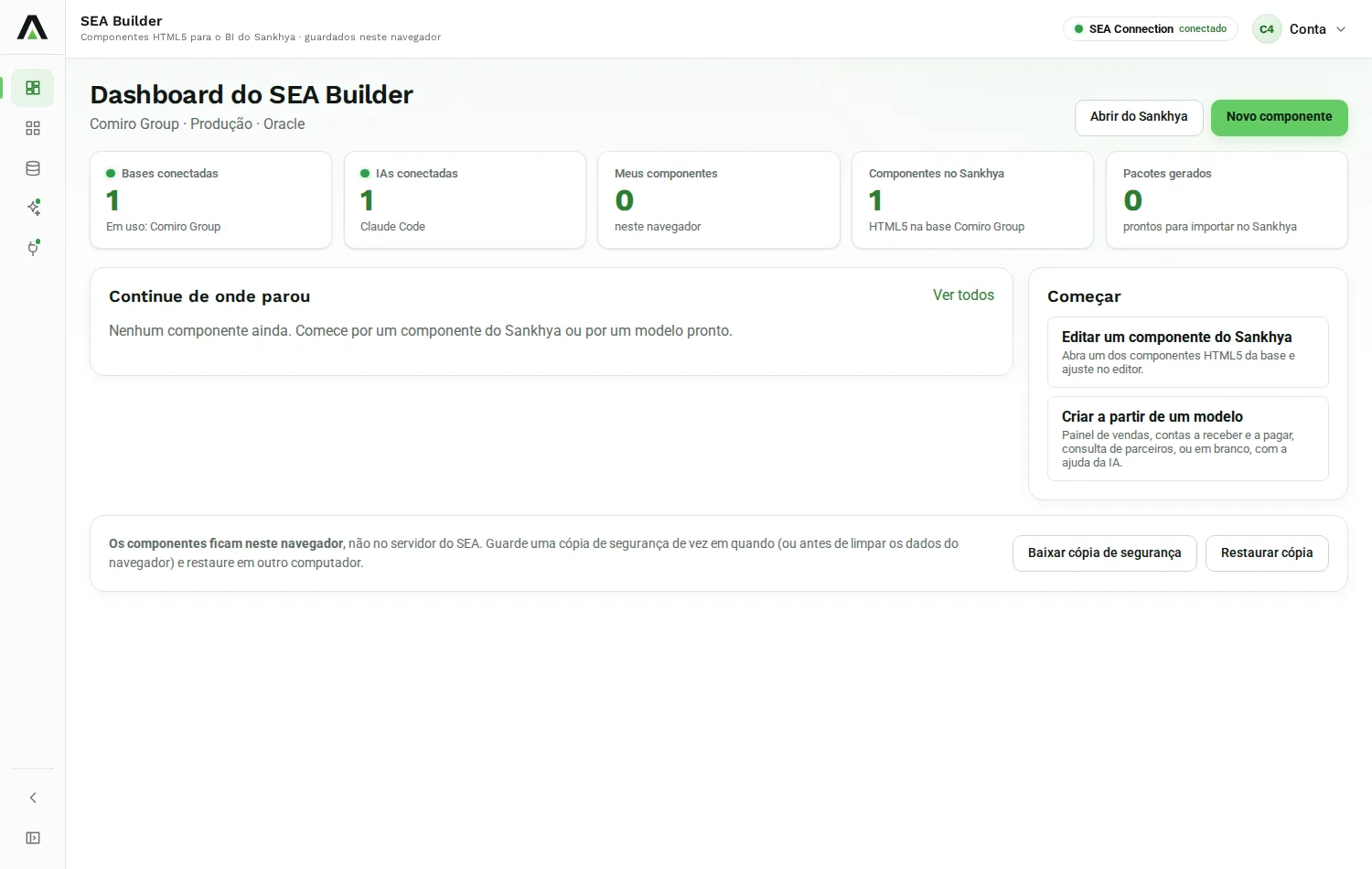
Na tela inicial do app, clique em SEA Builder. O painel mostra a base em uso, as IAs e os seus componentes.
- 2
Teste a conexão
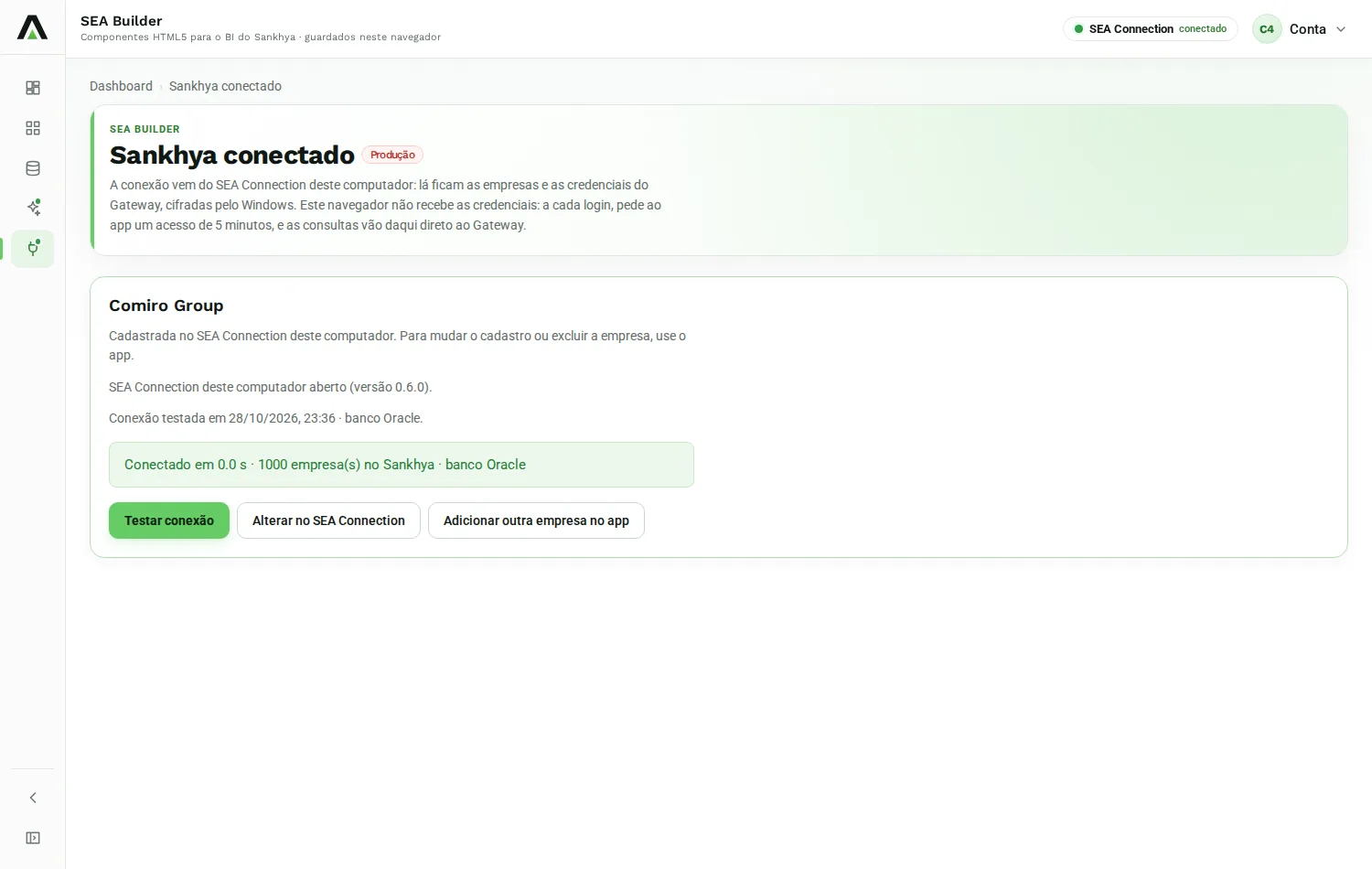
Na primeira vez, abra Sankhya conectado e clique em Testar conexão. O editor usa os dados reais na prévia e precisa do teste feito.
- 3
Crie o componente
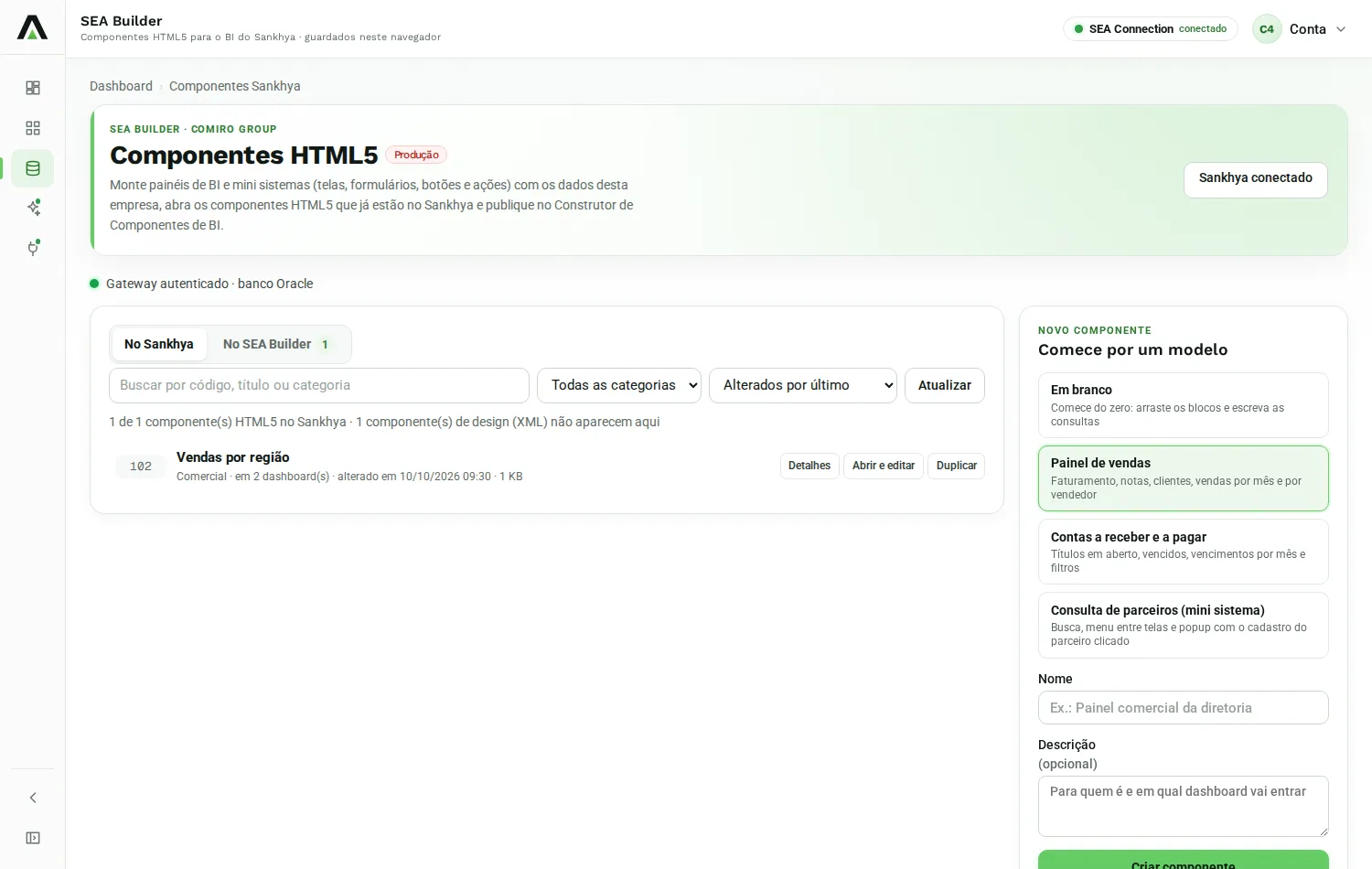
Em Novo componente, comece de um modelo (Painel de vendas, Contas a receber e a pagar, Consulta de parceiros) ou em branco. O editor abre com as telas, o menu e as consultas do modelo.
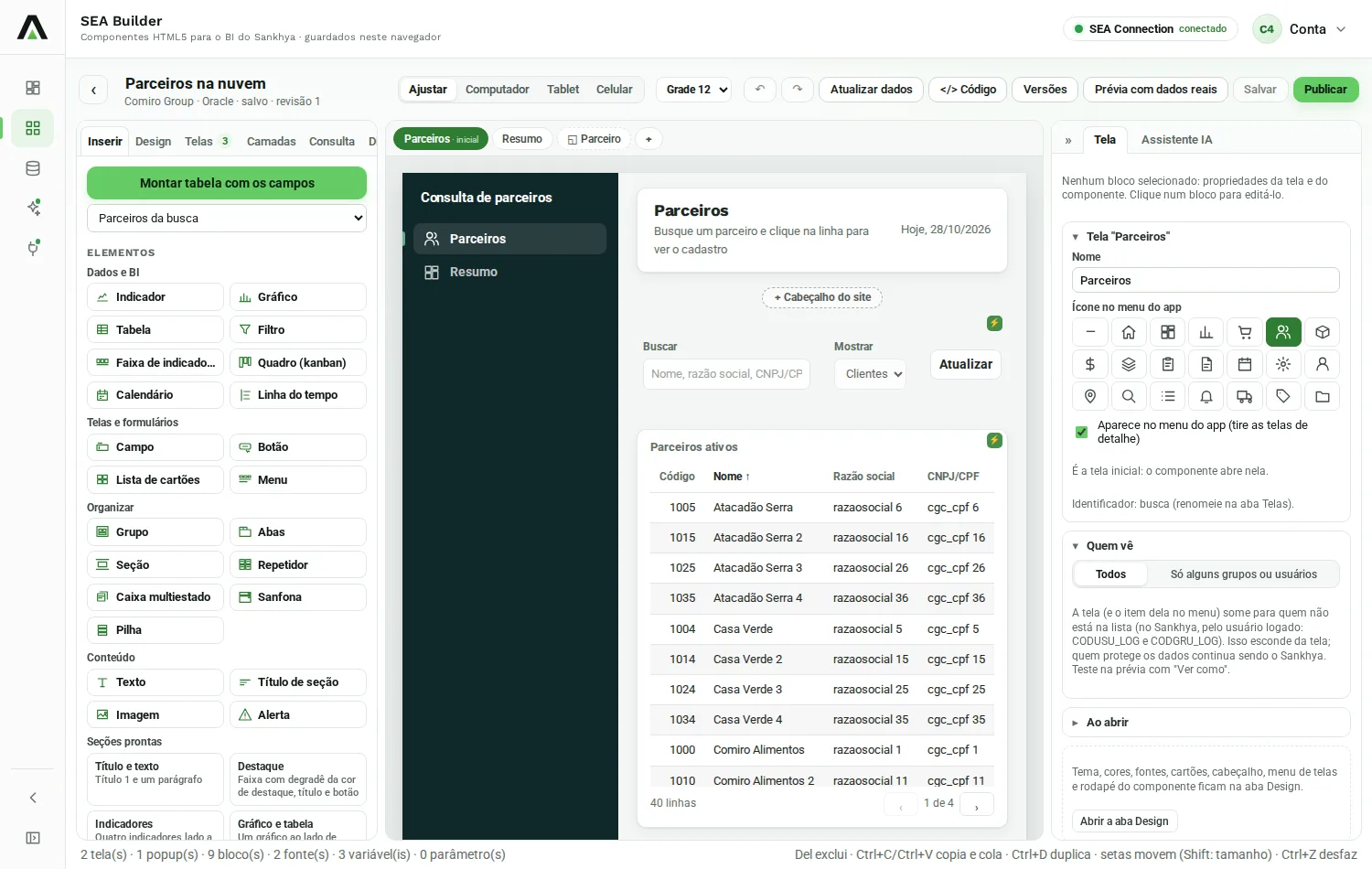
O editor: os blocos à esquerda, a tela no meio e as propriedades do bloco à direita. - 4
Peça à IA
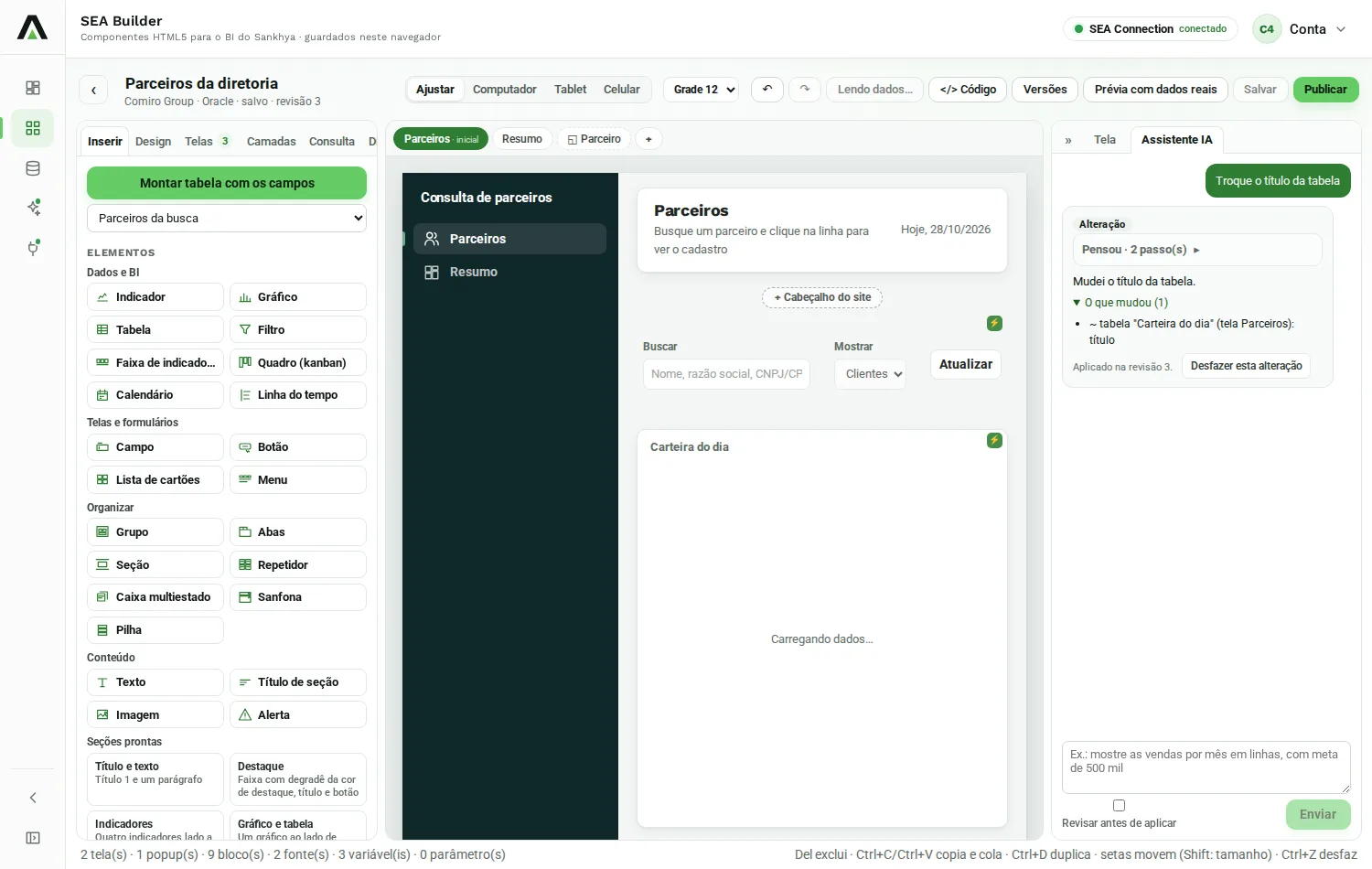
No painel Assistente IA, peça o que quer mudar: “adicione um gráfico de vendas por vendedor”, “troque o título da tabela”. A IA altera o componente e testa as consultas. Mudanças no código ou ações que gravam vêm como proposta para você aprovar.
- 5
Confira e salve
Use Prévia com dados reais para ver o componente com a sua base e os botões Computador, Tablet e Celular para o layout de cada tela. Cada salvamento vira uma versão.
- 6
Publique no Sankhya
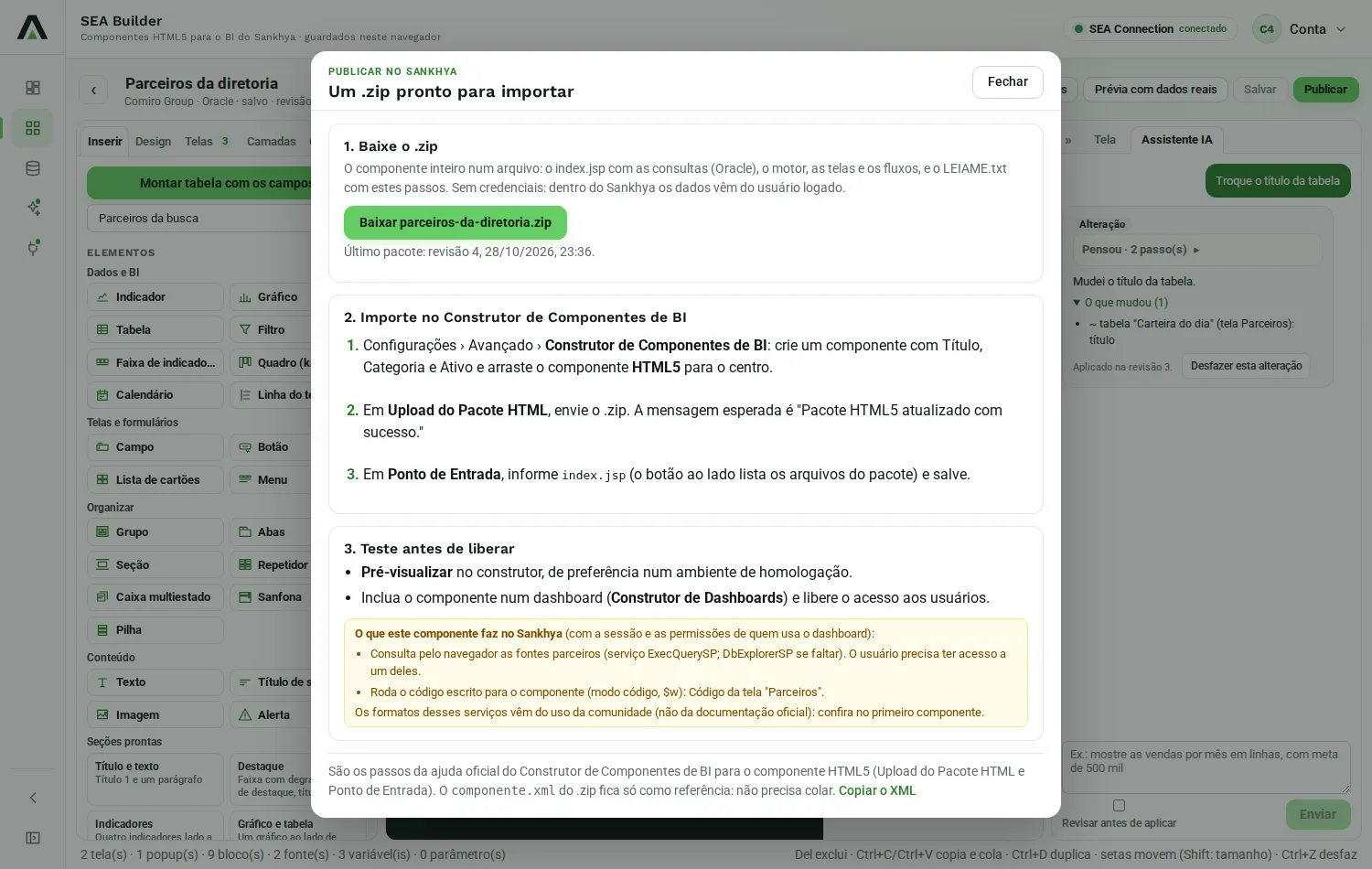
Clique em Publicar e baixe o .zip. O SEA Connection confere que o pacote não leva nenhuma credencial. Depois, no Sankhya Om:
- No Construtor de Componentes de BI, crie um componente HTML5 e arraste-o para o dashboard.
- Em Upload do Pacote HTML, envie o .zip.
- Em Ponto de Entrada, informe index.jsp e salve. Os filtros já estão no próprio componente.
No dia a dia
Editar um componente que já está no Sankhya
Em Componentes do Sankhya, abra o componente: o pacote é lido e vira um componente no editor. Ao publicar, envie o .zip novo no mesmo componente.
Telas, menu e popups
Na aba Telas, crie as telas e os popups. Em Design › Estrutura do app, ligue o menu (lateral ou no topo), o cabeçalho e o rodapé. Um clique numa linha de tabela pode abrir um popup com o detalhe.
Fluxos sem código
Na aba Lógica de um botão ou de uma tabela, monte o que acontece ao clicar: ir para a tela, abrir popup, definir variável, atualizar a fonte, mostrar mensagem, pedir confirmação.
Versões e cópia de segurança
Em Versões, volte para qualquer versão salva. Os componentes ficam no seu navegador: no painel, use a cópia de segurança antes de trocar de computador.
Deu errado?
Os problemas mais comuns, com a mensagem que aparece na tela.
+“Teste a conexão da empresa (Sankhya conectado) antes de usar os dados do Sankhya”
Por quê: A conexão ainda não foi testada neste navegador.
O que fazer: Abra Sankhya conectado e clique em Testar conexão.
+“Corrija antes de gerar o pacote”
Por quê: O componente tem pendências, como uma fonte sem teste ou um bloco sem dados.
O que fazer: Clique em cada pendência na janela Publicar: o editor leva ao bloco.
+“Atualize o SEA Connection para gerar o pacote”
Por quê: A versão instalada não tem a conferência de credenciais.
O que fazer: Instale a versão nova pela página do SEA Connection.
+“Pacote recusado: o componente tem o X-Token…”
Por quê: Uma credencial do Gateway foi colada num texto, numa chamada de API ou no código.
O que fazer: Tire o valor do componente: ele usa a sessão de quem está logado no Sankhya.
+No Sankhya, um bloco pede “Preencha …”
Por quê: Um filtro obrigatório está vazio.
O que fazer: Preencha o filtro na barra do alto do componente; o último valor fica lembrado.
+No Sankhya, um bloco mostra o erro da consulta
Por quê: A consulta falhou nesta base ou o usuário não tem permissão.
O que fazer: Leia a mensagem no bloco, ajuste a consulta no SEA Builder e publique de novo.
Não resolveu? Abra um chamado no Suporte, com a mensagem da tela.