
Guia · SEA MCP
Conecte o SEA à sua IA
Ligue o SEA ao Claude, ao ChatGPT, ao Codex, ao Cursor ou à IA que você já usa, e faça a primeira pergunta sobre o Sankhya.
Antes de começar
Uma conta no SEA
O cadastro é grátis, em app.searchitect.pro.
Acesso ao SEA MCP
Com a assinatura do SEA. Enquanto a cobrança está em migração, o acesso está liberado para todas as contas.
Uma IA compatível com MCP
Claude, ChatGPT, Gemini, Claude Code, Codex, GitHub Copilot, Cursor, VS Code, JetBrains e outras.
Primeiros passos
- 1
Entre no app e abra o SEA MCP
Em app.searchitect.pro, entre com a sua conta e clique no quadro SEA MCP da tela inicial.
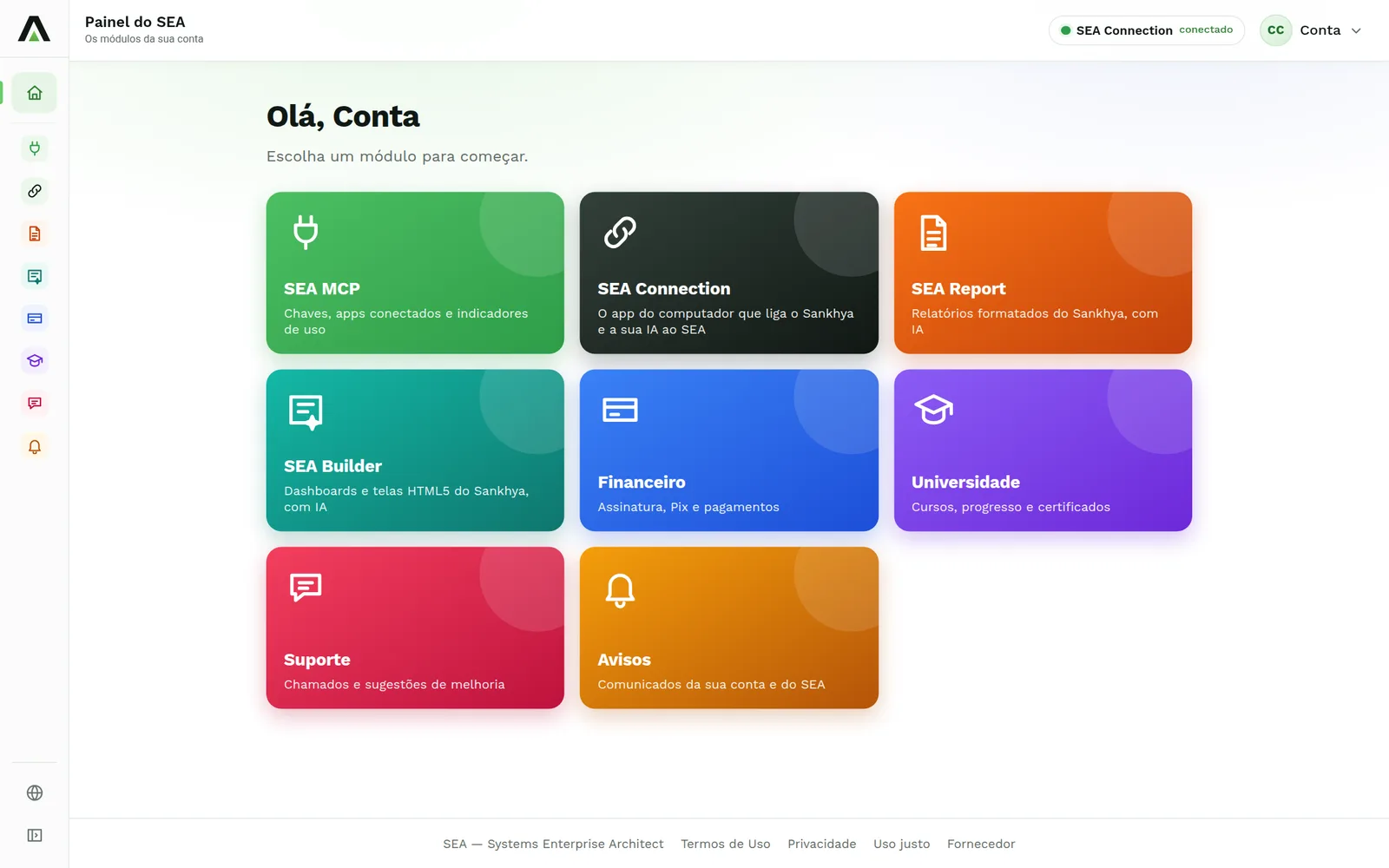
A tela inicial do app, com um quadro para cada módulo. - 2
Escolha como a sua IA vai entrar
Há dois jeitos, e o passo a passo de cada IA diz qual ela usa:
- Por login (sem chave): Claude, ChatGPT e outras que conectam por OAuth. A IA abre a tela de autorização do SEA, você entra com a sua conta e clica em Autorizar.
- Por chave: Claude Code, Codex, as IDEs e as automações. Você gera uma SEA API Key no próximo passo e cola na configuração da IA.
- 3
Se for por chave, gere a sua SEA API Key
Em SEA MCP › Chaves e apps, no quadro Nova chave, dê um nome que lembre onde ela vai ser usada (por exemplo, Claude Code) e clique em Gerar chave. A chave aparece uma única vez: copie e guarde em local seguro.
Cada conta tem até 3 conexões, somando as chaves ativas e os apps conectados por login. Revogue as que não usa mais.
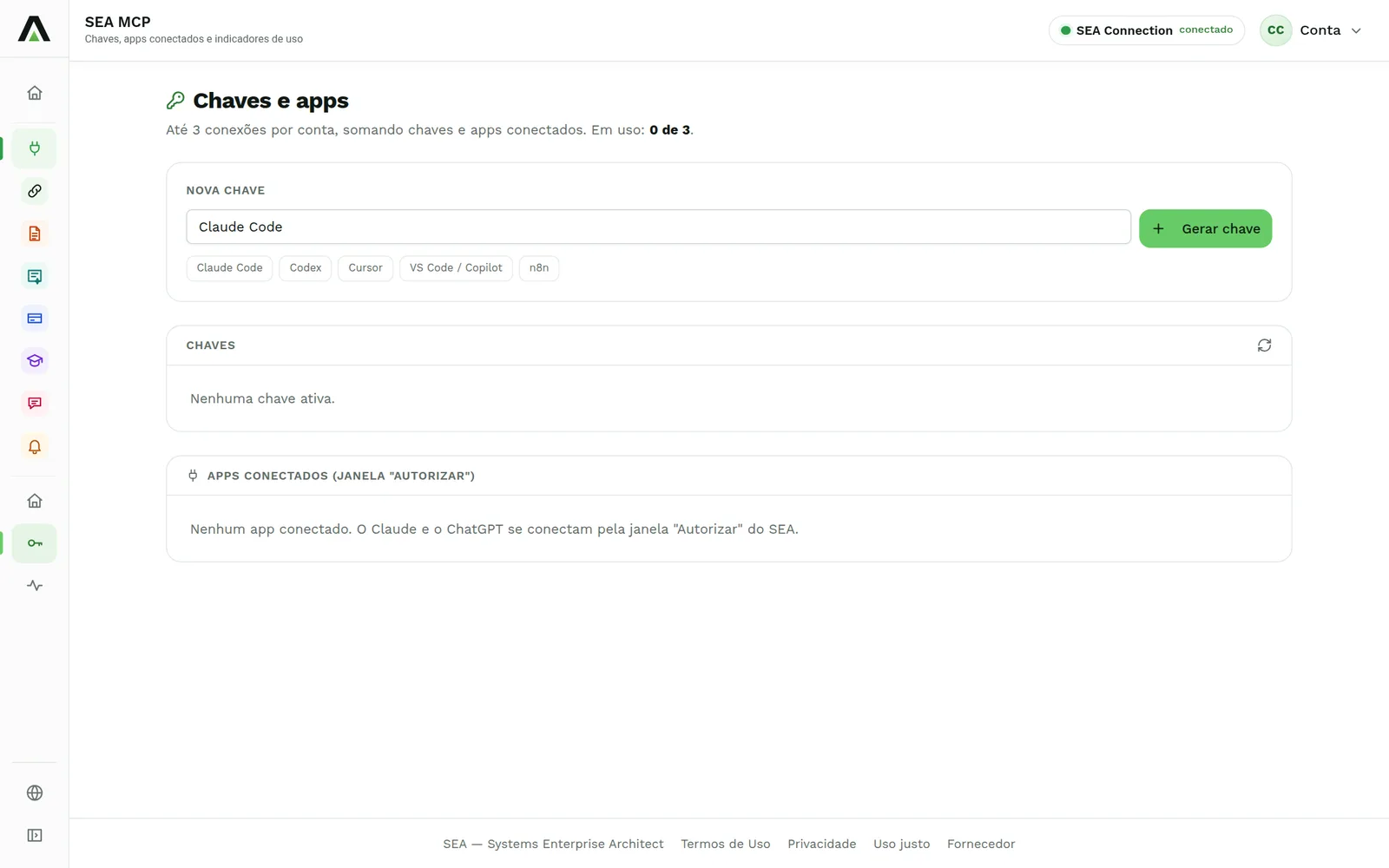
Chaves e apps: as chaves geradas e os apps conectados por login. - 4
- 5
Faça a primeira pergunta
Peça à sua IA que consulte o SEA. Por exemplo: “Use o SEA: confirmei a nota de venda, mas ela não gerou o título no contas a receber. O que eu verifico?”. A resposta vem com o especialista consultado, a fonte e o nível de confiança.
- 6
Acompanhe o uso
Em SEA MCP › Uso, você vê as consultas por dia e os especialistas acionados. O texto das perguntas não fica guardado.
No dia a dia
Garantir que a IA consulte o SEA
Comece a conversa com “use o SEA” ou “consulte o SEA”. Em projetos, peça para a IA preparar o grafo do projeto (Graph-First): ela monta o mapa do código no seu ambiente, e o SEA não recebe o código.
Diagnosticar um erro
Cole a mensagem ou o stack trace inteiro. O SEA extrai a causa, o código do erro e as tabelas envolvidas.
Trocar ou revogar uma chave
Em SEA MCP › Chaves e apps, revogue a chave antiga e gere outra. Apps conectados por login são desconectados na mesma tela.
Deu errado?
Os problemas mais comuns, com a mensagem que aparece na tela.
+A IA responde sem consultar o SEA
Por quê: O servidor não está ativo naquela conversa ou a IA achou que não precisava.
O que fazer: Confira se o SEA aparece nas ferramentas ou conectores do cliente e peça explicitamente: “consulte o SEA”.
+Erro de autorização (401) ao conectar por chave
Por quê: A chave foi revogada, expirou ou foi colada com espaço ou quebra de linha.
O que fazer: Gere uma chave nova em Chaves e apps e cole de novo, sem espaços.
+Não consigo conectar mais um app
Por quê: A conta já tem 3 conexões entre chaves ativas e apps por login.
O que fazer: Revogue uma conexão que não usa mais em Chaves e apps.
+O Claude não deixa adicionar o conector
Por quê: No plano gratuito do Claude, o limite é de um conector personalizado.
O que fazer: Remova outro conector personalizado ou use um plano que permita mais.
+Acesso ao SEA MCP bloqueado
Por quê: A conta está sem a assinatura ativa.
O que fazer: Veja a situação e o Pix em Financeiro.
Não resolveu? Abra um chamado no Suporte, com a mensagem da tela.